Redux 必备知识,第 2 部分:Redux Toolkit 应用结构
- 典型 React + Redux Toolkit 应用的结构
- 如何在 Redux DevTools 扩展中查看状态变化
介绍
在 第 1 部分:Redux 概述与概念 中,我们了解了 Redux 的用途,描述 Redux 代码各部分的术语和概念,以及数据如何在 Redux 应用中流动。
现在,让我们看看一个实际的示例,了解这些部分是如何结合在一起的。
计数器示例应用
我们要看的示例项目是一个小型计数器应用,允许我们点击按钮对数字进行增加或减少。它或许并不十分复杂,但它展示了一个 React+Redux 应用中的所有重要组成部分。
该项目使用一个更小的版本创建,基于 官方 Redux Toolkit 的 Vite 模板。开箱即用,它已经配置了标准的 Redux 应用结构,使用 Redux Toolkit 创建 Redux store 和逻辑,使用 React-Redux 连接 Redux store 与 React 组件。
这是该项目的在线演示。你可以通过点击右侧应用预览中的按钮进行操作,也可以浏览左侧的源文件。
如果你想在自己的电脑上搭建此项目,可以用此命令创建本地副本:
npx degit reduxjs/redux-templates/packages/rtk-app-structure-example my-app
你也可以使用完整的 Redux Toolkit Vite 模板创建新项目:
npx degit reduxjs/redux-templates/packages/vite-template-redux my-app
使用计数器应用
计数器应用已设置好,可以让我们观察内部发生了什么。
打开浏览器的 DevTools。然后,选择 DevTools 中的“Redux”标签,并点击右上工具栏的“State”按钮。你应该能看到类似这样的界面:
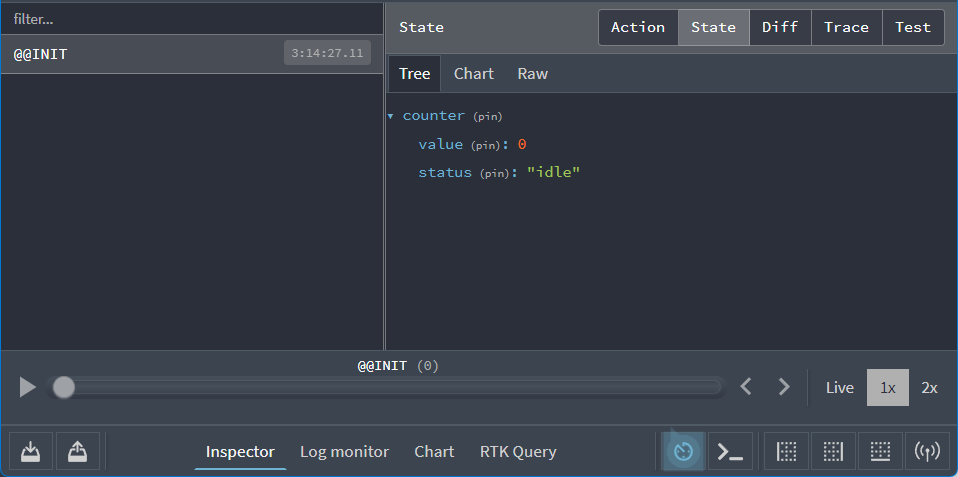
右侧显示我们的 Redux store 以如下 app state 开始:
{
  counter: {
    value: 0
    status: 'idle'
  }
}
DevTools 会显示当我们使用应用时,store 状态是如何变化的。
首先让我们玩玩应用,看看它的行为。点击应用中的“+”按钮,然后查看 Redux DevTools 的“Diff(差异)”标签:
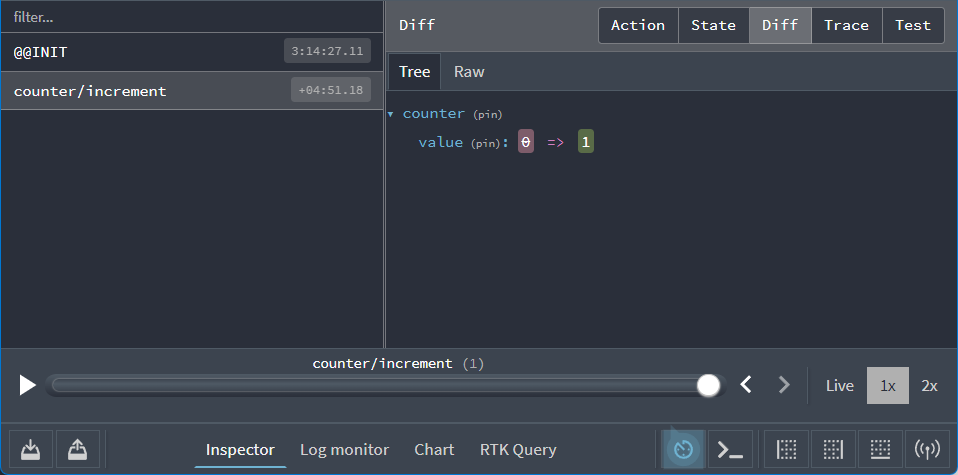
我们可以看到两个重要信息:
- 点击“+”按钮时,派发了一个类型为
"counter/increment"的 action 给 store - 当该 action 被派发时,
state.counter.value字段从0变为1
接着尝试以下操作:
- 再次点击“+”按钮。现在显示的值应该是 2。
- 点击一次“-”按钮。显示值应变回 1。
- 点击“Add Amount”按钮。显示值应变为 3。
- 将文本框里的数字“2”改为“3”
- 点击“Add Async”按钮。你会看到按钮上出现进度条,几秒后显示值变成 6。
回到 Redux DevTools,你会看到累计派发了五个 action,分别对应每次点击按钮。现在选择左侧列表中最后一个 "counter/incrementByAmount",再点击右侧的“Action”标签:
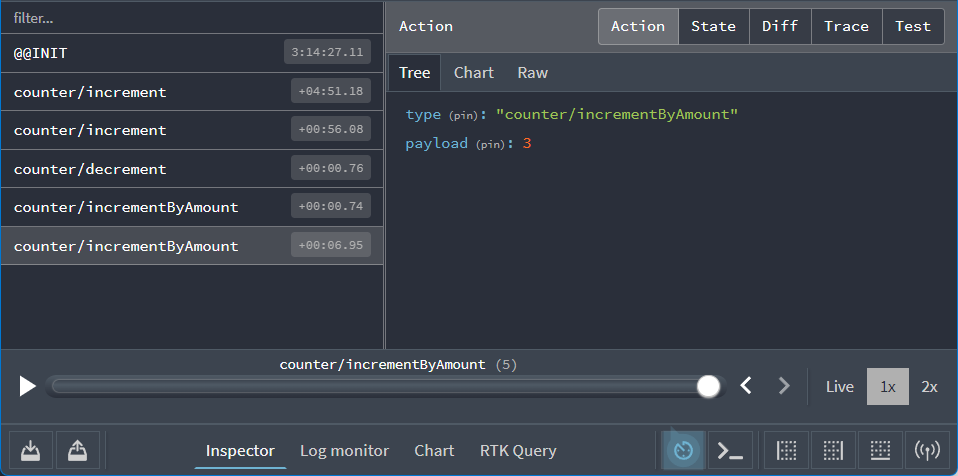
我们可以看到该 action 对象是这样的:
{
  type: 'counter/incrementByAmount',
  payload: 3
}
点击“Diff”标签,可以看到 state.counter.value 字段从 3 变为 6,对应该 action。
能够看到应用内部发生了什么、状态随时间如何变化,非常强大!
DevTools 还有更多命令和选项帮助调试应用。试着点击右上角的“Trace”标签,你会看到一个 JavaScript 函数调用堆栈跟踪面板,展示多个执行该 action 时调用的代码行。其中一行代码被高亮,那是我们从 <Counter> 组件里派发该 action 的位置:
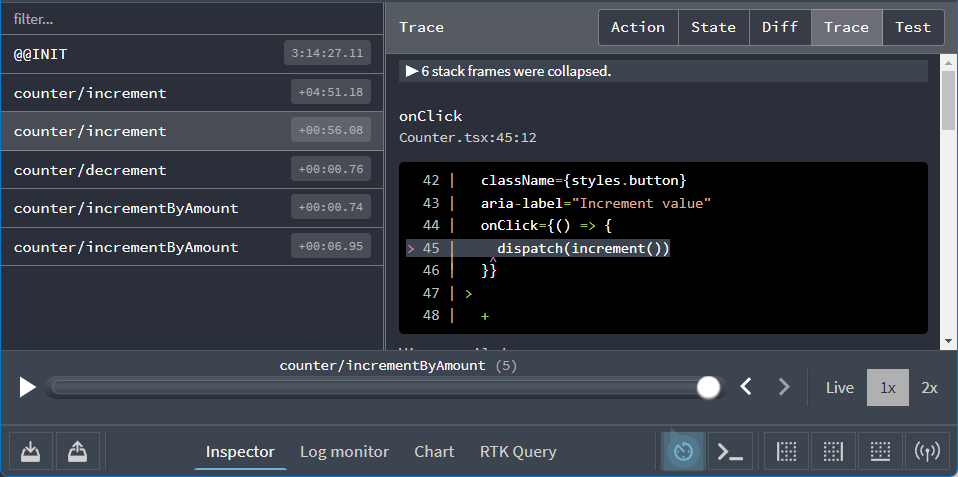
这让我们更容易追踪具体代码触发了某个 action。
应用内容
既然了解了应用做什么,接下来看看它是如何工作的。
以下是构成该应用的关键文件:
/srcmain.tsx:应用的入口点App.tsx:顶层 React 组件/appstore.ts:创建 Redux store 实例hooks.ts:导出预先定义类型的 React-Redux hooks
/features/counterCounter.tsx:计数器功能的 UI React 组件counterSlice.ts:计数器功能的 Redux 逻辑
先从 Redux store 的创建开始看起。
创建 Redux Store
打开 app/store.ts,内容如下:
import type { Action, ThunkAction } from '@reduxjs/toolkit'
import { configureStore } from '@reduxjs/toolkit'
import counterReducer from '@/features/counter/counterSlice'

export const store = configureStore({
  reducer: {
    counter: counterReducer
  }
})

// 推断 `store` 的类型
export type AppStore = typeof store
export type RootState = ReturnType<AppStore['getState']>
// 从 store 本身推断 `AppDispatch` 类型
export type AppDispatch = AppStore['dispatch']
// 定义一个可复用的 thunk 函数类型
export type AppThunk<ThunkReturnType = void> = ThunkAction<
  ThunkReturnType,
  RootState,
  unknown,
  Action
>
Redux store 通过 Redux Toolkit 的 configureStore 函数创建。configureStore 需要传入一个 reducer 参数。
我们的应用可能由许多不同的功能组成,每个功能可能都有自己的 reducer 函数。调用 configureStore 时,我们可以把所有不同的 reducers 放到一个对象里传入。对象的键名将定义最终状态值中的键。
我们有一个文件 features/counter/counterSlice.ts,导出计数器逻辑的 reducer 函数,作为 ES 模块的默认导出。我们可以将该函数导入到这个文件中。因为是默认导出,我们导入时可以自由命名。这里我们命名为 counterReducer,然后在创建 store 是使用它。(注意,这里的 导入/导出行为是标准 ES 模块语法,与 Redux 无关。)
当我们传入类似 {counter: counterReducer} 的对象时,表示我们希望 Redux 状态的 state.counter 部分由 counterReducer 函数负责决定,在派发 action 时该部分如何更新。
Redux 允许通过各种插件(“middleware”和“enhancers”)定制 store 设置。configureStore 默认自动添加好几个中间件,提供良好的开发体验,并设置 store 使 Redux DevTools 扩展可以检查其内容。
对于 TypeScript,我们还导出了一些可复用的类型,比如 RootState 和 AppDispatch。后面会看到它们的用法。
Redux 切片(Slices)
“切片”是针对应用中某个单一功能的 Redux reducer 逻辑和 actions 的集合,通常定义在一个文件中。这个名字来源于将根 Redux 状态对象拆分成多个“切片”状态。
比如,在一个博客应用中,我们的 store 配置可能是这样:
import { configureStore } from '@reduxjs/toolkit'
import usersReducer from '../features/users/usersSlice'
import postsReducer from '../features/posts/postsSlice'
import commentsReducer from '../features/comments/commentsSlice'

export const store = configureStore({
  reducer: {
    users: usersReducer,
    posts: postsReducer,
    comments: commentsReducer
  }
})
在这个例子中,state.users,state.posts 和 state.comments 都是 Redux 状态里的独立“切片”。由于 usersReducer 负责更新 state.users,所以我们称它为 “切片 reducer”函数。
详细解读:Reducers 和状态结构
创建 Redux store 时,需要传入一个单一的“根 reducer”函数。那么如果有多个切片 reducer,如何合成一个根 reducer?这又如何定义 Redux store 状态的内容?
如果我们手动调用这些切片 reducer,示例如下:
function rootReducer(state = {}, action) {
  return {
    users: usersReducer(state.users, action),
    posts: postsReducer(state.posts, action),
    comments: commentsReducer(state.comments, action)
  }
}
代码中分别调用每个切片 reducer,传入对应的 Redux 状态部分,返回值组合成最终新的 Redux 状态对象。
Redux 提供了 combineReducers 函数自动实现这个过程。它接受一个切片 reducer 对象,返回一个函数,在派发 action 时调用各个切片 reducer,并把返回值合并成一个对象作为最终结果。用 combineReducers 可做成如下:
const rootReducer = combineReducers({
  users: usersReducer,
  posts: postsReducer,
  comments: commentsReducer
})
将切片 reducers 对象传给 configureStore 时,它会自动使用 combineReducers 生成根 reducer。
我们之前看到,也可以直接将根 reducer 函数传给 reducer 参数:
const store = configureStore({
  reducer: rootReducer
})
创建切片 Reducers 和 Actions
既然我们知道 counterReducer 函数来自 features/counter/counterSlice.ts 文件,那就来看一下该文件的内容,逐步解析。
import { createAsyncThunk, createSlice } from '@reduxjs/toolkit'
import type { PayloadAction } from '@reduxjs/toolkit'

// 定义计数器切片状态的 TS 类型
export interface CounterState {
  value: number
  status: 'idle' | 'loading' | 'failed'
}

// 计数器切片状态的初始值
const initialState: CounterState = {
  value: 0,
  status: 'idle'
}

// 切片包含 Redux reducer 逻辑,用于更新状态,
// 并自动生成可派发的 action。
export const counterSlice = createSlice({
  name: 'counter',
  initialState,
  // `reducers` 字段用来定义 reducer 及生成相关 action
  reducers: {
    increment: state => {
      // Redux Toolkit 允许在 reducers 里写“可变”逻辑
      // 但实际上它并不会修改状态,本质是用 Immer 库
      // 检测对“草稿状态”修改,并生成全新的不可变状态
      state.value += 1
    },
    decrement: state => {
      state.value -= 1
    },
    // 使用 PayloadAction 类型声明 action.payload 的内容
    incrementByAmount: (state, action: PayloadAction<number>) => {
      state.value += action.payload
    }
  }
})

// 导出自动生成的 action 创建函数,供组件使用
export const { increment, decrement, incrementByAmount } = counterSlice.actions

// 导出切片 reducer,供 store 配置使用
export default counterSlice.reducer
之前我们看到点击不同按钮会派发三种 Redux action 类型:
{type: "counter/increment"}{type: "counter/decrement"}{type: "counter/incrementByAmount"}
已知 action 是含有 type 字段的普通对象,type 始终是字符串,通常会写“action 创建函数”来生成并返回 action 对象。那么这些 action 对象、类型字符串和创建函数在哪里定义?
我们可以每次手写这些代码,但这很繁琐。Redux 的重点其实在 reducer 函数,以及它们计算新状态的逻辑。
Redux Toolkit 有一个函数叫 createSlice,它帮我们生成 action 类型字符串、action 创建函数和 action 对象。只需定义切片名称,写一组 reducer 函数,其他代码便自动生成。每个 action 类型由 name 选项生成的字符串作为前缀,reducer 函数键名作为后缀组成。因此 "counter" + "increment" 生成的 action 类型是 {type: "counter/increment"}。毕竟,有电脑干的活儿,何必手写!
除了 name 字段,createSlice 还需要我们传入初始状态,确保第一次调用 reducer 时有 state 值。这里我们传入一个对象,其 value 初始为 0,status 初始为 'idle'。
这里声明了三个 reducer 函数,对应先前点击按钮派发的三种 action 类型。
createSlice 会自动生成同名的 action 创建函数。可以打印一个查看:
console.log(counterSlice.actions.increment())
// {type: "counter/increment"}
它也生成切片 reducer 函数,可响应所有这些 action:
const newState = counterSlice.reducer(
  { value: 10 },
  counterSlice.actions.increment()
)
console.log(newState)
// {value: 11}
Reducer 规则
前面提到 reducer 函数必须始终遵守一些特殊规则:
- 只根据
state和action参数计算新状态值 - 不允许修改原有
state,必须做 不可变更新,拷贝状态后修改拷贝 - 必须是“纯函数”,不能做异步逻辑或副作用
为什么这些规则重要?有几个原因:
- Redux 目标之一是使代码可预测。函数只由输入参数决定其输出,便于理解和测试。
- 若函数依赖外部变量或行为随机,运行时难以预料。
- 函数修改参数或其它值,会导致应用行为难以预料,这常引发“我更新了状态,但 UI 没及时变更”类 bug。
- Redux DevTools 依赖 reducer 遵守此规则以良好运作。
这里“不可变更新”规则尤其重要,值得详谈。
Reducer 与不可变更新
之前提过“变异”(修改已有对象/数组)和“不变性”(视值为不可变)概念。
在 Redux 中,reducer 绝对不允许 修改原始/当前状态对象!
// ❌ 禁止 - 默认情况下这会修改状态!
state.value = 123
不能修改状态有多重原因:
- 会引起 bug,比如 UI 更新异常
- 使得理解何时何因状态变化更困难
- 写单元测试更难
- 破坏“时间旅行调试”功能
- 违背 Redux 设计理念和最佳实践
那如果不能直接修改状态,如何返回更新后的状态?
Reducer 只能拷贝原状态的值,对拷贝进行修改。
// ✅ 安全写法,因先做了拷贝
return {
  ...state,
  value: 123
}
前文介绍了我们可以手写不可变更新,通过 JavaScript 的对象/数组扩展运算符,及返回新对象的函数实现。但如果觉得 “手写不可变更新语法难记又繁琐”,那确实没错! :)
手动写不可变逻辑很难,且最常犯的 Redux 错误是 reducer 中意外修改状态。
这就是为什么 Redux Toolkit 的 createSlice 允许你以更简单的方式写不可变更新!
createSlice 内部使用了一个名为 Immer 的库。Immer 利用 JS 的 Proxy 包装数据,让你写“修改”包装数据的代码。Immer 会跟踪所有变动,然后返回经过安全不可变更新的新值,就像你手写不可变更新逻辑一样。
所以,你不必写:
function handwrittenReducer(state, action) {
  return {
    ...state,
    first: {
      ...state.first,
      second: {
        ...state.first.second,
        [action.someId]: {
          ...state.first.second[action.someId],
          fourth: action.someValue
        }
      }
    }
  }
}
而能写成这样:
function reducerWithImmer(state, action) {
  state.first.second[action.someId].fourth = action.someValue
}
明显更易读!
但是,有一点非常重要要铭记:
只有使用 Redux Toolkit 的 createSlice 和 createReducer(内部含 Immer)时,你才能写“修改”逻辑!如果你自己写了“修改”代码但没使用 Immer,状态 会 被直接修改,从而导致 bug!
回到计数器切片的实际 reducers,看看它们的代码:
export const counterSlice = createSlice({
  name: 'counter',
  initialState,
  reducers: {
    increment: state => {
      // Redux Toolkit 允许写“修改”代码,但实际使用 Immer 处理
      state.value += 1
    },
    decrement: state => {
      state.value -= 1
    },
    incrementByAmount: (state, action: PayloadAction<number>) => {
      state.value += action.payload
    }
  }
})
increment reducer 总是给 state.value 加 1。由于 Immer 追踪了对state草稿的修改,我们这里不必返回值。同样,decrement 减 1。
这两个 reducer 都不需要查看 action 对象,因此没有声明 action 参数。
incrementByAmount reducer 需要知道加多少,所以定义了 state 和 action 两个参数。这里我们知道 UI 把输入框内容转换为数字,放进了 action.payload,加到 state.value。
如果用 TypeScript,需要告诉它 action.payload 的类型。PayloadAction 类型声明“这是一个 action 对象,且它的 payload 类型是……”你传入的类型。这里我们设为 number。
想了解不可变和不可变更新,请参见 “不可变更新模式” 文档页 和 React 和 Redux 中不可变性的完整指南。
想了解用 Immer 写 reducer,请参阅 Immer 文档 及 “用 Immer 编写 Reducers” 文档页。
额外的 Redux 逻辑
Redux 的核心是 reducers、actions 和 store。此外,还有几种常用的 Redux 函数类型。
使用 Selector 读取数据
我们可以调用 store.getState() 获得整个根状态对象,并访问字段如 state.counter.value。
通常会写“selector”函数帮我们封装状态字段访问。在此例中,counterSlice.ts 导出了两个可复用的选择器:
// Selector 函数让我们从根状态里选取需要的值。
// 选择器也可以直接在组件中 `useSelector` 调用时定义,
// 或写在 `createSlice.selectors` 字段里。
export const selectCount = (state: RootState) => state.counter.value
export const selectStatus = (state: RootState) => state.counter.status
Selector 函数一般接收整个根状态对象作为参数,可以从中读取字段或做计算,返回新的值。
由于使用了 TypeScript,我们用从 store.ts 导出的 RootState 类型声明 state 参数类型。
注意你不必为每个切片的每个字段都写单独的选择器!(这个例子中写了,是为了演示选择器概念,其实切片里只有两个字段。)请合理权衡选择器的数量。
我们将在 第 4 部分:使用 Redux 数据 里详细学习选择器,并在 第 6 部分:性能 中调优它们。
更长讲解见 用选择器派生数据。
用 Thunks 编写异步逻辑
目前,我们的应用逻辑都是同步的。派发 action 后,store 执行 reducer,计算新状态,dispatch 函数结束。但 JavaScript 有多种写异步代码的方法,每个应用中常有类似调用 API 获取数据的异步逻辑。我们需要给 Redux 应用的异步逻辑留出位置。
thunk 是 Redux 中一种可包含异步逻辑的函数。 thunk 包括两层函数:
- 内层 thunk 函数,接收
dispatch和getState作为参数 - 外层创建函数,负责创建并返回 thunk 函数
counterSlice 里导出的下一个函数就是 thunk action 创建函数示例:
// 下面的函数叫 thunk,能包含同步和异步逻辑,
// 且可访问 `dispatch` 和 `getState`。它可以直接 dispatch:
// `dispatch(incrementIfOdd(10))`。
// 示例:根据当前状态条件触发 dispatch。
export const incrementIfOdd = (amount: number): AppThunk => {
  return (dispatch, getState) => {
    const currentValue = selectCount(getState())
    if (currentValue % 2 === 1) {
      dispatch(incrementByAmount(amount))
    }
  }
}
在该 thunk 中,使用 getState() 获得当前根状态,使用 dispatch() 派发其它 action。这里也可做异步操作,如 setTimeout 或 await。
它的用法和普通 action 创建函数类似:
store.dispatch(incrementIfOdd(6))
使用 thunk 需求在创建 Redux store 时添加 redux-thunk middleware(Redux 的一种插件)。幸运的是,Redux Toolkit 的 configureStore 已默认帮我们配置好,可以直接用。
写 thunk 时,要确保 dispatch 和 getState 函数被正确类型化。我们 可以 将 thunk 类型声明为 (dispatch: AppDispatch, getState: () => RootState),但一般会在 store 文件里定义可复用的 AppThunk 类型。
需要向服务器发请求时,可将调用写在 thunk 中。这里是一个更长的例子,方便理解定义方式:
// 外层“thunk 创建器”函数
const fetchUserById = (userId: string): AppThunk => {
  // 内层“thunk 函数”
  return async (dispatch, getState) => {
    try {
      dispatch(userPending())
      // 在 thunk 中发起异步调用
      const user = await userAPI.fetchById(userId)
      // 收到响应后派发 action
      dispatch(userLoaded(user))
    } catch (err) {
      // 出错时处理
    }
  }
}
Redux Toolkit 提供了一个createAsyncThunk 方法,它帮你自动完成所有派发工作。counterSlice.ts 中的下一个函数是一个 async thunk,模拟用计数器值发起 API 请求。派发该 thunk 时,它会先派发一个 pending action,然后等异步完成后派发 fulfilled 或 rejected action。
// Thunks 常用于异步逻辑,如请求数据。
// `createAsyncThunk` 用于生成 thunk,
// 它基于 Promise 派发 pending/fulfilled/rejected actions。
// 本例模拟异步请求并返回结果。
// `createSlice.extraReducers` 字段用于处理这些 actions,
// 并用结果更新状态。
export const incrementAsync = createAsyncThunk(
  'counter/fetchCount',
  async (amount: number) => {
    const response = await fetchCount(amount)
    // 返回值成为 `fulfilled` action 的 payload
    return response.data
  }
)
使用 createAsyncThunk 时,相关 actions 在 createSlice.extraReducers 处理。本例中,我们处理了三个 action 类型,更新 status 字段,也更新 value:
export const counterSlice = createSlice({
  name: 'counter',
  initialState,
  reducers: {
    // 省略 reducers
  },
  // `extraReducers` 让切片处理在别处定义的 actions,
  // 包括 `createAsyncThunk` 生成的 actions,或其他切片的 actions。
  extraReducers: builder => {
    builder
      // 处理由 `incrementAsync` thunk 定义的 action 类型。
      // 让切片 reducer 根据请求状态和结果更新状态。
      .addCase(incrementAsync.pending, state => {
        state.status = 'loading'
      })
      .addCase(incrementAsync.fulfilled, (state, action) => {
        state.status = 'idle'
        state.value += action.payload
      })
      .addCase(incrementAsync.rejected, state => {
        state.status = 'failed'
      })
  }
})
curious“为什么用 thunk 写异步逻辑”?
详细解读:Thunk 和异步逻辑
前面说过,reducer 内不能写异步逻辑。但这些逻辑又必须存在某处。
如果能访问 Redux store,异步代码结束后调用 store.dispatch() 就行:
const store = configureStore({ reducer: counterReducer })

setTimeout(() => {
  store.dispatch(increment())
}, 250)
但真实应用中,不允许把 store 直接导入组件或其他文件,因为这会降低代码可测试性和复用性。
此外,我们经常编写异步逻辑,等最终用在某个 store 上,但事先不知道具体是哪个 store。
Redux store 支持添加“middleware”,即插件,可扩展 store 功能。最常见的用途是让你写含有异步逻辑的代码,同时还能访问 store。middleware 可以让 dispatch 接受非普通 action 对象的参数,比如函数或 Promise。
Redux Thunk middleware 修改商店,让 dispatch 支持函数类型参数。它逻辑简短,贴出如下:
const thunkMiddleware =
  ({ dispatch, getState }) =>
  next =>
  action => {
    if (typeof action === 'function') {
      return action(dispatch, getState)
    }

    return next(action)
  }
它检查传入 dispatch 的“action”是否为函数。若是函数,则调用它,返回结果。否则,继续传给下一个 middleware 或 store。
这样,我们可以写任意同步或异步代码,同时拿到 dispatch 和 getState。
我们将在 第 5 部分:异步逻辑与数据获取 中看到 thunk 的使用。
想了解详情,请阅读 Redux Thunk 文档、文章 什么是 thunk? 以及 Redux FAQ 中关于“为什么用中间件做异步?”的内容 Redux FAQ — Actions。
React 计数器组件
前面我们见过简单的 React <Counter> 组件。本应用中 <Counter> 组件类似,但做法略有不同。
开始看看 Counter.tsx 文件:
import { useState } from 'react'

// 使用预定义类型的 React-Redux
// `useDispatch` 和 `useSelector` hook
import { useAppDispatch, useAppSelector } from '@/app/hooks'
import {
  decrement,
  increment,
  incrementAsync,
  incrementByAmount,
  incrementIfOdd,
  selectCount,
  selectStatus
} from './counterSlice'

import styles from './Counter.module.css'

export function Counter() {
  const dispatch = useAppDispatch()
  const count = useAppSelector(selectCount)
  const status = useAppSelector(selectStatus)
  const [incrementAmount, setIncrementAmount] = useState('2')

  const incrementValue = Number(incrementAmount) || 0

  return (
    <div>
      <div className={styles.row}>
        <button
          className={styles.button}
          aria-label="Decrement value"
          onClick={() => {
            dispatch(decrement())
          }}
        >
          -
        </button>
        <span aria-label="Count" className={styles.value}>
          {count}
        </span>
        <button
          className={styles.button}
          aria-label="Increment value"
          onClick={() => {
            dispatch(increment())
          }}
        >
          +
        </button>
        {/* 省略额外渲染内容 */}
      </div>
    </div>
  )
}
和之前的纯 React 例子一样,这也是一个函数组件 Counter,其中用到了 useState hook 来存储数据。
不过,我们组件中没有把当前计数值放到 useState 里。这里确实有个名为 count 的变量,但它不是从 useState 得到的。
React 内置了 useState、useEffect 等几个 hook,其他库也可以基于 React 的 hook 自定义 自定义 hook,封装复用逻辑。
React-Redux 库 提供了一组自定义 hooks,使 React 组件能与 Redux store 交互,详见 API 文档。
使用 useSelector 读取数据
useSelector hook 让组件能访问 Redux store 状态中任意所需数据。
我们之前发现可以写选择器函数,接收 state 参数,返回状态的某部分。特别是 counterSlice.ts 导出了 selectCount 和 selectStatus。
若能访问 Redux store,则取当前计数值的写法是:
const count = selectCount(store.getState())
console.log(count)
// 0
组件不能直接访问 Redux store,也不能在组件文件内 import store。但 useSelector 背后会帮我们访问 store。如果传入选择器函数,它帮你调用 someSelector(store.getState()),并返回结果。
因此我们可以这样获取当前计数:
const count = useSelector(selectCount)
你也可以直接传入内联选择器函数:
const countPlusTwo = useSelector((state: RootState) => state.counter.value + 2)
每当派发 action 更新 store 后,useSelector 会重新运行选择器。如果结果变化,确保组件使用新值重新渲染。
使用 useDispatch 分发 action
同理,若能访问 Redux store,我们能通过 store.dispatch(increment()) 分发 action。现在不能直接用 store,需要通过 useDispatch hook 获得 dispatch 方法。
const dispatch = useDispatch()
接着,用户点击按键时调用它:
<button
  className={styles.button}
  aria-label="Increment value"
  onClick={() => {
    dispatch(increment())
  }}
>
  +
</button>
预定义类型的 React-Redux Hooks
默认情况下,useSelector 要求你每次都在选择器函数参数上声明 (state: RootState)。我们可创建带预定义类型的 useSelector、useDispatch,避免重复声明。
import { useDispatch, useSelector } from 'react-redux'
import type { AppDispatch, RootState } from './store'

// 在应用中替代原生的 `useDispatch` 和 `useSelector`
export const useAppDispatch = useDispatch.withTypes<AppDispatch>()
export const useAppSelector = useSelector.withTypes<RootState>()
然后在组件中引入 useAppSelector 和 useAppDispatch,代替基础版本。
组件状态与表单
你可能会问,“我总是要把所有状态都放入 Redux store 中吗?”
答案是否定的。跨应用需要共享的全局状态放 Redux store。只在某个组件用的状态放组件本地 state。
本例中有个输入框,用户能在里面输入要加多少:
const [incrementAmount, setIncrementAmount] = useState('2')

const incrementValue = Number(incrementAmount) || 0

// 后续渲染
return (
  <div className={styles.row}>
    <input
      className={styles.textbox}
      aria-label="Set increment amount"
      value={incrementAmount}
      onChange={e => setIncrementAmount(e.target.value)}
    />
    <button
      className={styles.button}
      onClick={() => dispatch(incrementByAmount(incrementValue))}
    >
      Add Amount
    </button>
    <button
      className={styles.asyncButton}
      onClick={() => dispatch(incrementAsync(incrementValue))}
    >
      Add Async
    </button>
  </div>
)
我们 可以 把当前输入保持在 Redux store 里,输入时派发 action,reducer 保存值。但这样没任何好处。该字符串只在 <Counter> 组件用到。即使应用很大,也只有 <Counter> 关心它。
所以保持该值在 <Counter> 组件的 useState hook 中更合理。
类似地,如果有个布尔值 isDropdownOpen,只有该组件关心,完全应仅保存在本地。
React + Redux 应用里,全局状态放 Redux store,本地状态放 React 组件。
如果犹豫放哪儿,常用判定逻辑:
- 是否其它地方也需要此数据?
- 是否需要衍生数据?
- 是否相同数据驱动多个组件?
- 是否想用时间旅行调试回退?
- 是否想缓存,已有数据时避免重复请求?
- 是否想在热重载 UI 时保持数据一致?
本例也是讲述 Redux 中处理表单状态的好示范。多数表单状态不应存 Redux,而应先放组件本地,用户完成后再派发 action 更新 Redux store。
另:还记得 counterSlice.ts 里的 incrementAsync thunk 吗?这里组件里一样用它。无论是普通 action 还是含异步逻辑的 thunk,组件只关心 dispatch 某东西,实际细节藏在Thunk内。
提供 Store
我们看到组件用 useSelector 和 useDispatch 与 Redux store 交互。但没导入 store,hooks 怎样知道去用哪个 store?
知道应用各部件后,回头看看应用入口文件,解决剩余拼图。
import React from 'react'
import { createRoot } from 'react-dom/client'
import { Provider } from 'react-redux'

import App from './App'
import { store } from './app/store'

import './index.css'

const container = document.getElementById('root')!
const root = createRoot(container)

root.render(
  <React.StrictMode>
    <Provider store={store}>
      <App />
    </Provider>
  </React.StrictMode>
)
我们必须调用 root.render(<App />),告诉 React 渲染根组件 <App>。但为了让 useSelector 等 hooks 正常工作,需要用 <Provider> 组件在内部传递 Redux store 以便底层访问。
我们已在 app/store.ts 创建了 store,所以这里导入。然后用 <Provider> 包裹整个 <App>,传入 store:<Provider store={store}>。
现在,任何调用 useSelector 或 useDispatch 的 React 组件,都会使用我们传给 <Provider> 的 Redux store。
你学到了什么
虽然计数器示例很简单,但它展示了 React + Redux 应用的所有关键部分。我们内容总结如下:
- 通过 Redux Toolkit 的
configureStoreAPI 创建 Redux storeconfigureStore接收reducer函数为命名参数configureStore自动使用良好默认设置配置 store
- Redux 逻辑通常分组织到“切片(slice)”文件
- “切片”包含与某功能/状态片段相关的 reducer 逻辑和 actions
- Redux Toolkit 的
createSliceAPI 根据每个 reducer 函数,自动生成 action 创建函数和 action 类型
- Redux reducer 必须遵守规则
- 只应基于
state和action参数计算新状态 - 必须做 不可变更新,拷贝原状态
- 不能含异步或副作用逻辑
- Redux Toolkit 的
createSlice利用 Immer 支持“可变”写法实现不可变更新
- 只应基于
- 读取状态值使用叫“选择器(selector)”的函数
- 选择器接受
(state: RootState)参数,返回状态字段或派生值 - 选择器可以写在切片文件,或内联写在
useSelector中
- 选择器接受
- 异步逻辑通常写在叫“thunks”的特殊函数中
- thunk 接收
dispatch和getState参数 - Redux Toolkit 默认启用了
redux-thunk中间件
- thunk 接收
- React-Redux 允许 React 组件与 Redux store 交互
- 使用
<Provider store={store}>包裹应用,注入 store useSelectorhook 让组件读取 Redux store 数据useDispatchhook 让组件派发 actions- TS 使用时,创建预定义类型的
useAppSelector和useAppDispatch - 全局状态放入 Redux,局部状态保留在 React 组件
- 使用
下一步?
现在你已经见识了 Redux 应用中所有环节,是时候自己动手写个应用!随后教程会带你构建更大示例应用,逐步介绍使用 Redux 的关键思想。
继续阅读 第 3 部分:Redux 基础数据流,开始构建示例应用吧。